

Startup Manager
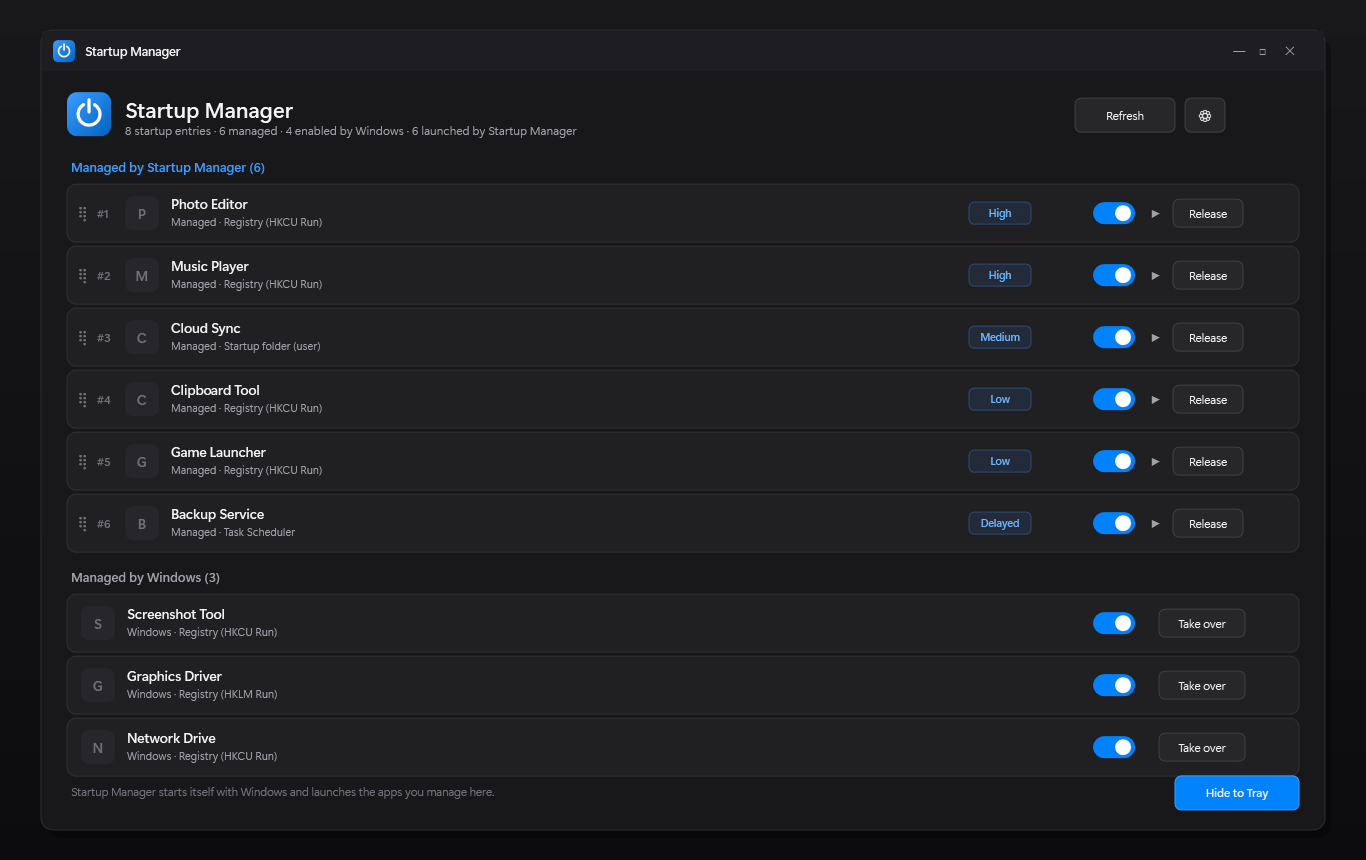
Startup Manager es una utilidad gratuita para la bandeja del sistema de Windows que reúne en un solo lugar todas las entradas de inicio automático. Vea qué se inicia con su sesión, tome el control de las aplicaciones y láncelas en el orden de prioridad que elija.
100% gratuito · Sin anuncios · Sin cuenta · Sin telemetría
Por qué usar Startup Manager en lugar del Administrador de tareas
- Windows reparte las entradas de inicio automático entre las claves Run del registro, las carpetas de inicio, el Programador de tareas y las aplicaciones empaquetadas; Startup Manager las fusiona en una única lista legible.
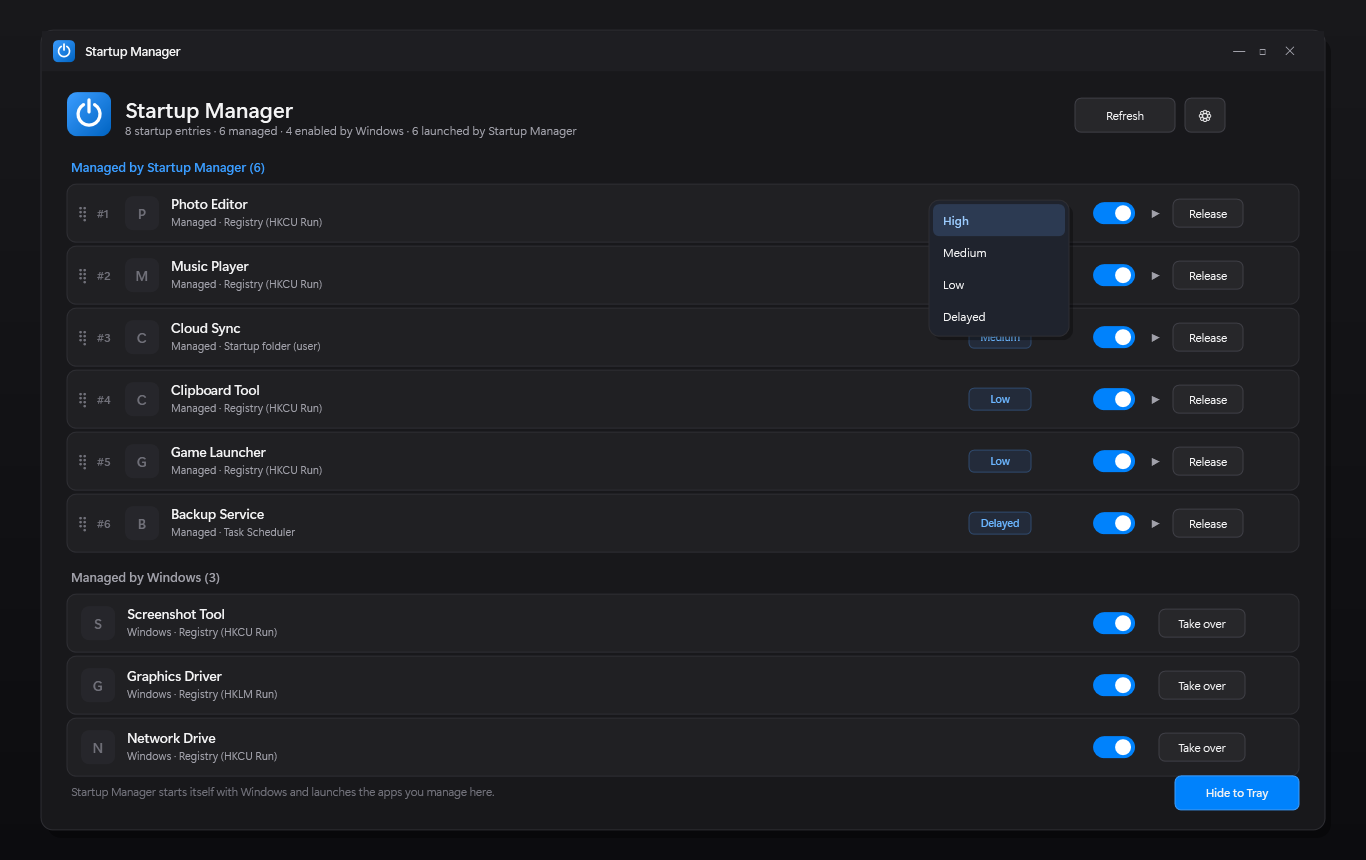
- Puede ordenar las aplicaciones de inicio por prioridad — Alta, Media, Baja y Retrasada — algo que Windows no puede hacer por sí solo.
- Todo es reversible: tomar el control de una entrada hace primero una copia de seguridad, y Liberar restaura exactamente la ubicación original.
Características
- Lista unificada de las claves Run y RunOnce del registro (32 y 64 bits), las carpetas de inicio del usuario y de todos los usuarios, las tareas de inicio de sesión del Programador y las tareas de inicio de aplicaciones empaquetadas
- Active o desactive cualquier entrada sin eliminarla, con una copia de seguridad reversible de su ubicación original
- Tome el control de una aplicación para que Startup Manager la lance al iniciar sesión; Liberar restaura exactamente la entrada original
- Grupos de prioridad Alta, Media, Baja y Retrasada con retrasos por grupo (0, 0, 0 y 30 segundos por defecto)
- Las aplicaciones de la misma prioridad se inician en paralelo, así cada grupo arranca junto en lugar de una a una
- Reordenación arrastrando y soltando entre prioridades, con una vista previa translúcida y una línea que marca la posición
- Botón Launch en cada aplicación gestionada para iniciarla al momento, sin esperar al siguiente inicio de sesión
- Detecta las aplicaciones que se añaden al inicio y le ofrece gestionarlas desde una notificación de la bandeja
- Recupera las entradas de inicio nativas que vuelve a crear una aplicación que ya gestiona
- Configuración de los retrasos por prioridad, la recuperación de duplicados y la confirmación al tomar el control
- Registro de inicio automático con un vigilante que vuelve a crear la entrada y le avisa si Windows la desactiva
- Aplicación de bandeja de instancia única con cierre a la bandeja, modo oscuro según el tema del sistema y ayuda ilustrada integrada
Instalación
Instalar desde Microsoft Store
- Descargue Startup Manager desde Microsoft Store
- Haga clic en Instalar en la página de la tienda
- La aplicación se inicia oculta en la bandeja del sistema; haga clic en el icono de la bandeja para abrirla
- Tome el control de las aplicaciones que quiera gestionar y asígneles prioridades
Requiere Windows 10 versión 19041 (2004) o posterior, o Windows 11. El runtime de .NET 10 se incluye con el paquete de Microsoft Store.
Configuración
| Opción | Descripción |
|---|---|
| Retrasos Alta / Media / Baja / Retrasada | Segundos de espera antes de iniciar cada grupo de prioridad (0, 0, 0 y 30 por defecto) |
| Recuperación automática de duplicados | Desactiva silenciosamente las entradas de inicio nativas que vuelven a crear las aplicaciones que Startup Manager ya lanza |
| Preguntar al tomar el control | Muestra el diálogo de confirmación antes de quitar una aplicación del inicio de Windows |
| Iniciar con Windows | Registra Startup Manager al iniciar sesión para que pueda lanzar las aplicaciones gestionadas, con un vigilante que avisa si Windows lo desactiva |
Requisitos
- Windows 10 build 19041 (2004) o posterior, o Windows 11
- Escritorio x64 (el paquete de la tienda es una aplicación MSIX de plena confianza)
- Runtime de .NET 10 (incluido automáticamente con el paquete de Microsoft Store)
Cómo funciona
- Descubre todas las entradas de inicio de las claves Run del registro, las carpetas de inicio, el Programador de tareas y las aplicaciones empaquetadas, y las fusiona en una sola lista.
- Tomar el control copia la entrada original y la quita del inicio de Windows, de modo que Startup Manager pasa a lanzarla; Liberar la restaura sin cambios.
- Al iniciar sesión, las aplicaciones gestionadas activadas se lanzan por grupos de prioridad con sus retrasos, en paralelo dentro de cada grupo y omitiendo las que ya se están ejecutando.
Preguntas frecuentes sobre las aplicaciones de inicio de Windows
¿Cómo puedo evitar que una aplicación se inicie con Windows?
Abra Startup Manager desde la bandeja y desactive la entrada. No se elimina nada: los valores del registro se copian, los accesos directos de las carpetas de inicio se mueven y las tareas programadas o aplicaciones empaquetadas conservan su estado desactivado nativo, así que puede volver a activarlas cuando quiera.
¿Qué es una prioridad de inicio y por qué importa?
Windows inicia las aplicaciones de arranque más o menos en el orden en que se registraron, sin ningún control. Startup Manager toma el control de las aplicaciones que elija y las lanza por grupos de prioridad (Alta, Media, Baja y después Retrasada), para que sus servicios esenciales estén listos antes que las aplicaciones pesadas.
¿Startup Manager elimina mis entradas de inicio?
No. Desactivar o tomar el control de una entrada hace primero una copia de seguridad. Liberar una aplicación gestionada restaura exactamente el valor del registro, el elemento de la carpeta de inicio, la tarea programada o el estado de la aplicación empaquetada.
¿Qué ubicaciones de inicio detecta?
Las claves Run y RunOnce del registro del usuario y del equipo (incluidas las vistas de 32 bits), las carpetas de inicio del usuario y de todos los usuarios, las tareas del Programador con desencadenantes de inicio de sesión y las tareas de inicio de aplicaciones empaquetadas (MSIX/UWP).
¿Me avisará cuando otra aplicación se añada al inicio?
Sí. Startup Manager vigila las ubicaciones de inicio y muestra una notificación en la bandeja cuando aparece una entrada nueva, para que decida si quiere gestionarla o dejarla como está.
¿Startup Manager es gratuito y privado?
Sí. Es 100% gratuito, sin anuncios, sin cuenta y sin telemetría. Funciona totalmente sin conexión y guarda su configuración en %LOCALAPPDATA%\StartupManager.