

Startup Manager
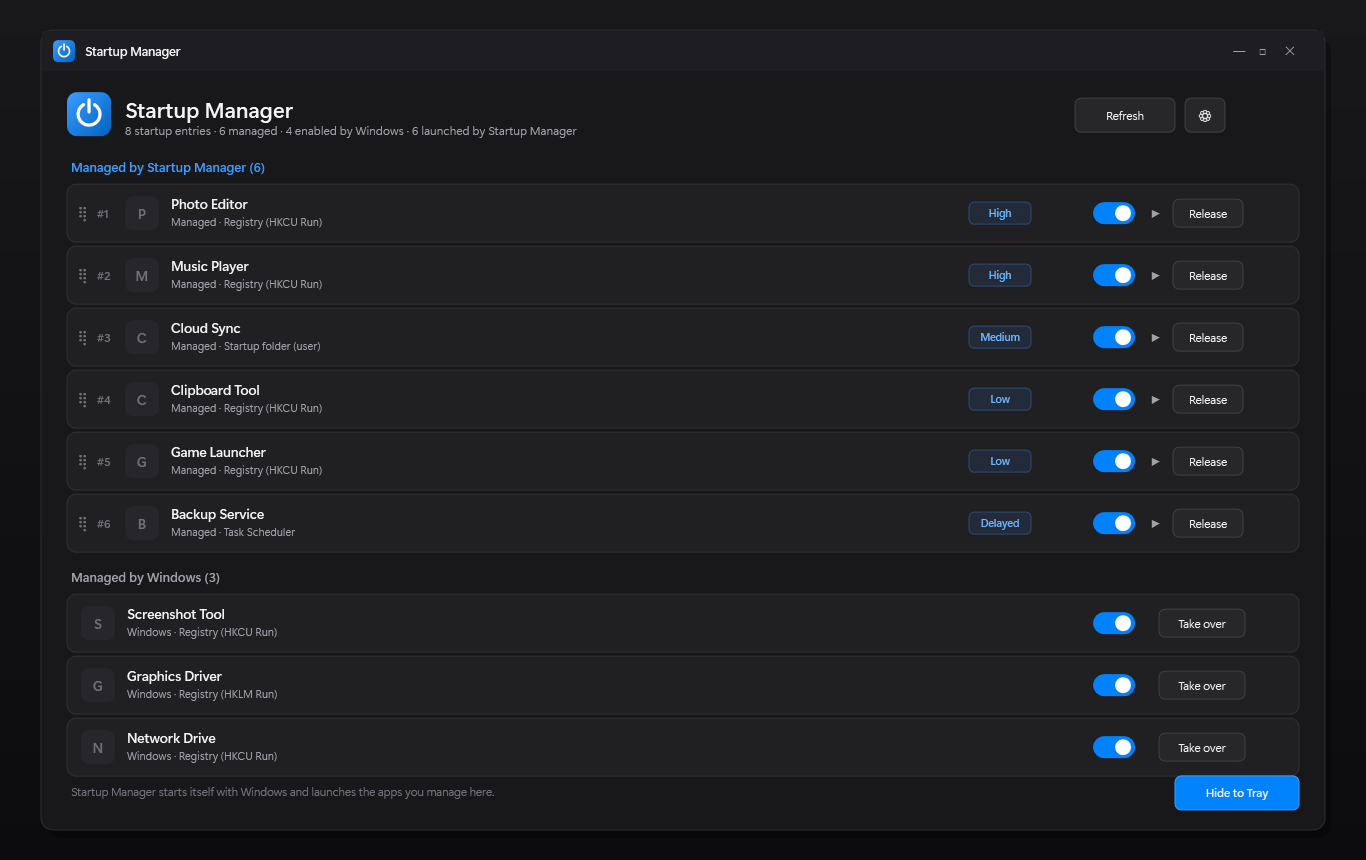
Startup Manager és una utilitat gratuïta per a la safata del sistema de Windows que reunix en un sol lloc totes les entrades d'inici automàtic. Vegeu què s'inicia amb la sessió, preneu el control de les aplicacions i llanceu-les en l'ordre de prioritat que trieu.
100% gratuït · Sense anuncis · Sense compte · Sense telemetria
Per què utilitzar Startup Manager en lloc de l'Administrador de tasques
- Windows amaga les entrades d'inici automàtic entre les claus Run del registre, les carpetes d'inici, el Planificador de tasques i les aplicacions empaquetades; Startup Manager les fusiona en una sola llista llegible.
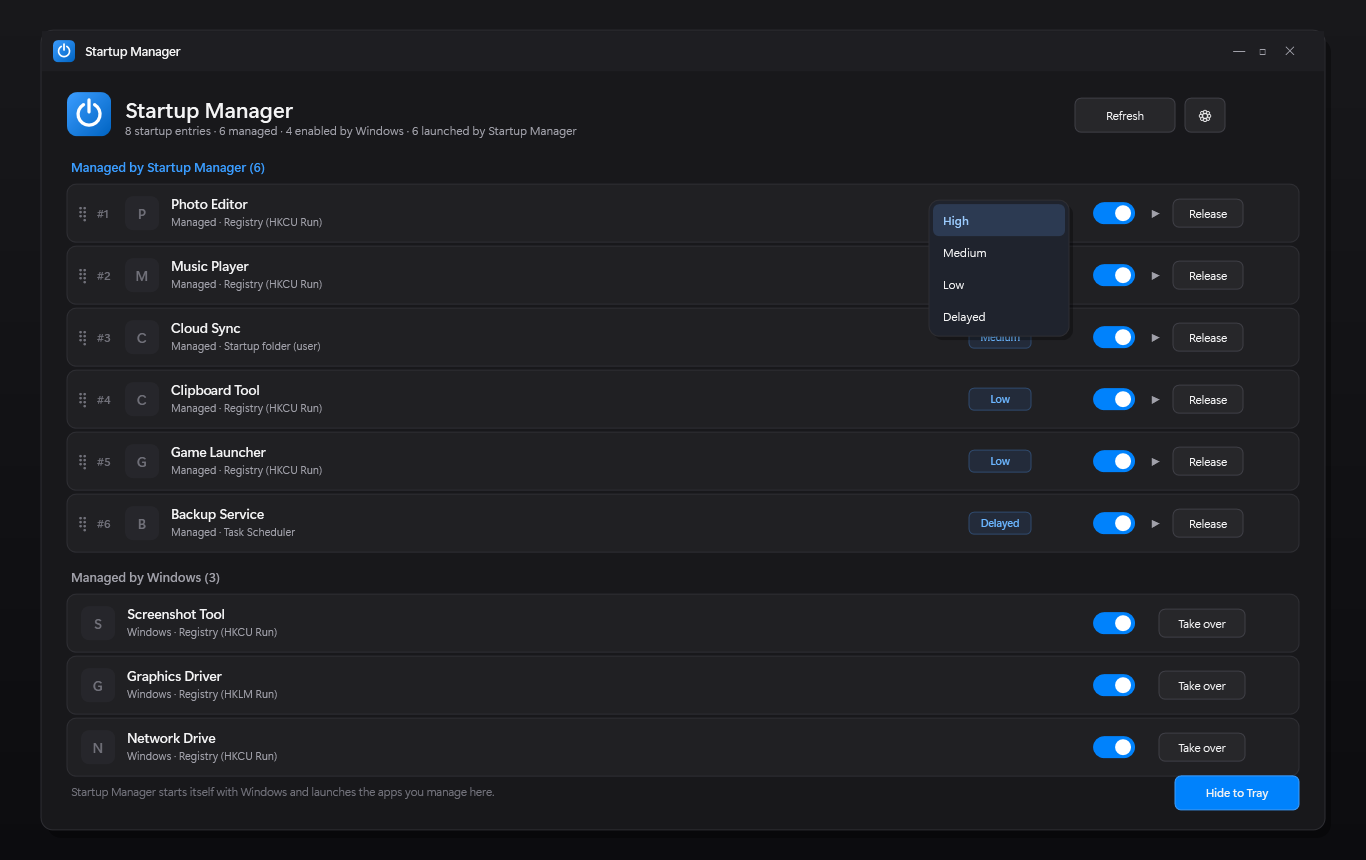
- Podeu ordenar les aplicacions d'inici per prioritat — Alta, Mitjana, Baixa i Retardada — cosa que Windows no pot fer per si sol.
- Tot és reversible: prendre el control d'una entrada en fa primer una còpia de seguretat, i Allibera restaura exactament la ubicació original.
Característiques
- Llista unificada de les claus Run i RunOnce del registre (32 i 64 bits), les carpetes d'inici de l'usuari i de tots els usuaris, les tasques d'inici de sessió del Planificador i les tasques d'inici d'aplicacions empaquetades
- Activeu o desactiveu qualsevol entrada sense eliminar-la, amb una còpia de seguretat reversible de la seva ubicació original
- Preneu el control d'una aplicació perquè Startup Manager la llanci en iniciar sessió; Allibera restaura exactament l'entrada original
- Grups de prioritat Alta, Mitjana, Baixa i Retardada amb retards per grup (0, 0, 0 i 30 segons per defecte)
- Les aplicacions de la mateixa prioritat s'inicien en paral·lel, de manera que cada grup arrenca junt en lloc d'una en una
- Reordenació per arrossegar i deixar anar entre prioritats, amb una previsualització translúcida i una línia que marca la posició
- Botó Launch a cada aplicació gestionada per iniciar-la immediatament, sense esperar el pròxim inici de sessió
- Detecta les aplicacions que s'afegeixen a l'inici i us ofereix gestionar-les des d'una notificació de la safata
- Recupera les entrades d'inici natives que torna a crear una aplicació que ja gestioneu
- Configuració dels retards per prioritat, la recuperació de duplicats i la confirmació en prendre el control
- Registre d'inici automàtic amb un vigilant que torna a crear l'entrada i us avisa si Windows la desactiva
- Aplicació de safata d'instància única amb tancament a la safata, mode fosc segons el tema del sistema i ajuda il·lustrada integrada
Instal·lació
Instal·lar des de Microsoft Store
- Descarregueu Startup Manager des de Microsoft Store
- Feu clic a Instal·la a la fitxa de la botiga
- L'aplicació s'inicia oculta a la safata del sistema; feu clic a la icona de la safata per obrir-la
- Preneu el control de les aplicacions que voleu gestionar i assigneu-ne les prioritats
Requereix Windows 10 versió 19041 (2004) o posterior, o Windows 11. El runtime .NET 10 s'inclou amb el paquet de Microsoft Store.
Configuració
| Opció | Descripció |
|---|---|
| Retards Alta / Mitjana / Baixa / Retardada | Segons d'espera abans d'iniciar cada grup de prioritat (0, 0, 0 i 30 per defecte) |
| Recuperació automàtica de duplicats | Desactiva silenciosament les entrades d'inici natives que tornen a crear les aplicacions que Startup Manager ja llança |
| Preguntar en prendre el control | Mostra el diàleg de confirmació abans de treure una aplicació de l'inici de Windows |
| Iniciar amb Windows | Registra Startup Manager en iniciar sessió perquè pugui llançar les aplicacions gestionades, amb un vigilant que avisa si Windows ho desactiva |
Requisits
- Windows 10 build 19041 (2004) o posterior, o Windows 11
- Escriptori x64 (el paquet de la botiga és una aplicació MSIX de confiança total)
- Runtime .NET 10 (inclòs automàticament amb el paquet de Microsoft Store)
Com funciona
- Descobreix totes les entrades d'inici de les claus Run del registre, les carpetes d'inici, el Planificador de tasques i les aplicacions empaquetades, i les fusiona en una sola llista.
- Prendre el control fa una còpia de l'entrada original i la treu de l'inici de Windows, de manera que Startup Manager passa a llançar-la; Allibera la restaura sense canvis.
- En iniciar sessió, les aplicacions gestionades activades es llancen per grups de prioritat amb els seus retards, en paral·lel dins de cada grup i ometent les que ja s'estan executant.
Preguntes freqüents sobre les aplicacions d'inici de Windows
Com puc evitar que una aplicació s'iniciï amb Windows?
Obriu Startup Manager des de la safata i desactiveu l'entrada. No s'elimina res: els valors del registre es copien, les dreceres de les carpetes d'inici es mouen i les tasques programades o aplicacions empaquetades conserven el seu estat desactivat natiu, de manera que les podeu tornar a activar quan vulgueu.
Què és una prioritat d'inici i per què importa?
Windows inicia les aplicacions d'inici aproximadament en l'ordre en què es van registrar, sense cap control. Startup Manager pren el control de les aplicacions que trieu i les llança per grups de prioritat (Alta, Mitjana, Baixa i després Retardada), perquè els serveis essencials estiguin a punt abans que les aplicacions pesades.
Startup Manager elimina les meves entrades d'inici?
No. Desactivar o prendre el control d'una entrada en fa primer una còpia de seguretat. Alliberar una aplicació gestionada restaura exactament el valor del registre, l'element de la carpeta d'inici, la tasca programada o l'estat de l'aplicació empaquetada.
Quines ubicacions d'inici detecta?
Les claus Run i RunOnce del registre de l'usuari i de l'equip (incloent-hi les vistes de 32 bits), les carpetes d'inici de l'usuari i de tots els usuaris, les tasques del Planificador amb desencadenants d'inici de sessió i les tasques d'inici d'aplicacions empaquetades (MSIX/UWP).
M'avisarà quan una altra aplicació s'afegeixi a l'inici?
Sí. Startup Manager vigila les ubicacions d'inici i mostra una notificació a la safata quan apareix una entrada nova, perquè decidiu si voleu gestionar-la o deixar-la com està.
Startup Manager és gratuït i privat?
Sí. És 100% gratuït, sense anuncis, sense compte i sense telemetria. Funciona totalment fora de línia i desa la configuració a %LOCALAPPDATA%\StartupManager.