

BetterPortableApps
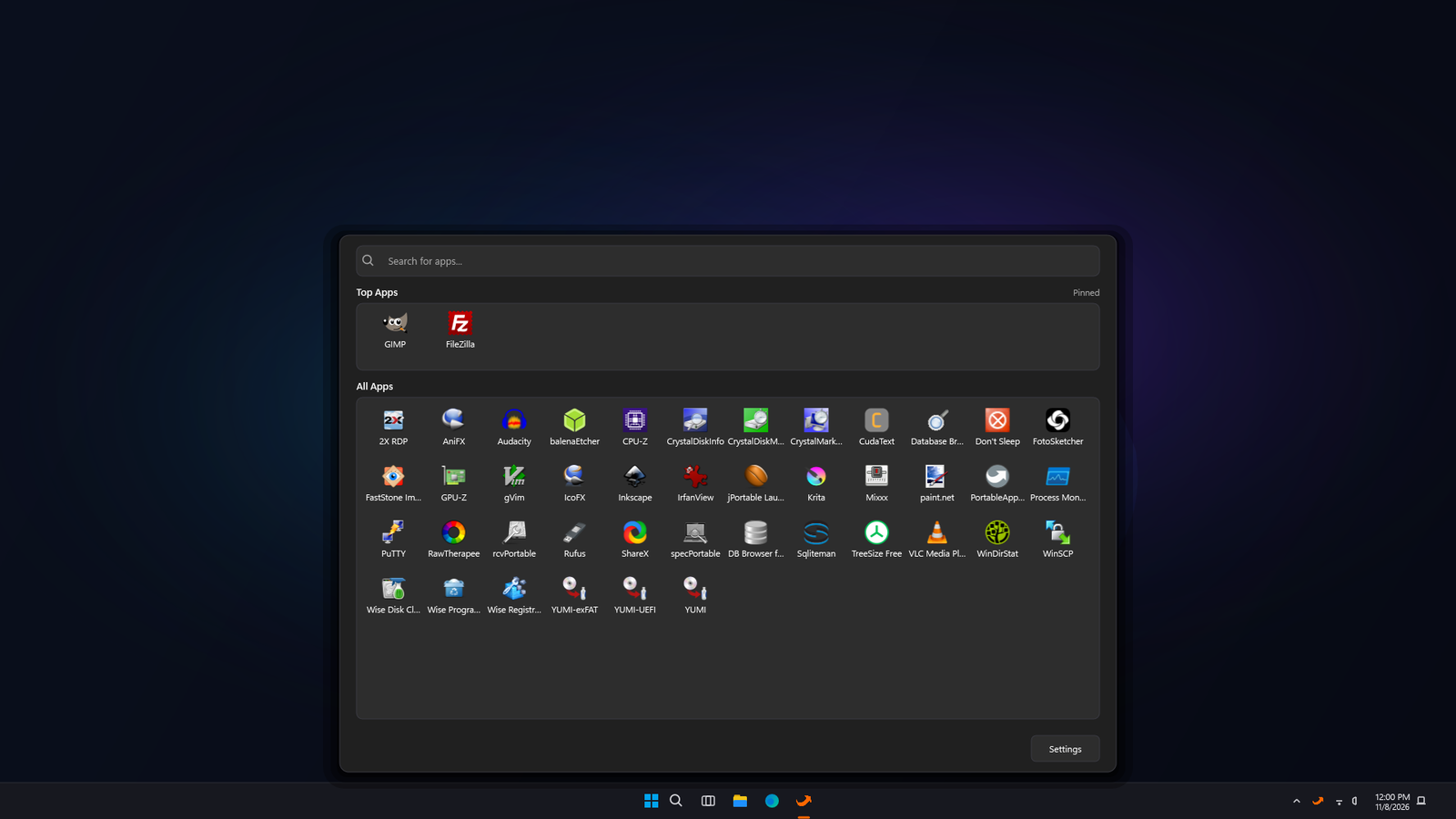
Una utilidad minimalista para la bandeja del sistema de Windows y reemplazo del menú Inicio para gestionar aplicaciones portátiles, creada con C# y .NET 10. Accede a todas tus herramientas portátiles con búsqueda en tiempo real, agrupación por categorías y atajos globales.
100% gratis · Sin anuncios · Sin cuenta · Cero telemetría
El lanzador de aplicaciones portátiles que se siente como Windows.
BetterPortableApps es una alternativa gratuita y ligera a PortableApps.com para Windows 11 y Windows 10. Apúntalo a tu carpeta de aplicaciones portátiles y obtén un lanzador estilo Menú Inicio con búsqueda instantánea, categorías y un icono de bandeja — sin anuncios, sin telemetría, sin cuenta.
¿Por qué BetterPortableApps?
- Aspecto limpio y nativo de Windows 11: sustituye lanzadores pesados de terceros por una ventana acrílica rápida y moderna que sigue el tema y color de énfasis del sistema.
- Acceso instantáneo desde cualquier lugar: activa el lanzador con un atajo de teclado global personalizable, desde la bandeja del sistema o automáticamente con el Menú Inicio nativo de Windows.
- Adaptado a tu flujo de trabajo: elige entre diseños de cuadrícula, agrupados, de lista o de árbol, ánclalo a cualquier posición de la pantalla y fija tus utilidades más utilizadas.
¿Buscas una alternativa a las aplicaciones portátiles?
Mantén tus apps. Cambia la capa que las rodea.
Un lanzador de aplicaciones portátiles debe estorbar lo menos posible. Si ya mantienes tus aplicaciones en una carpeta PortableApps, no necesitas necesariamente una suite completa de gestión, una tienda de aplicaciones, un centro de copias de seguridad y un árbol de configuración entre tú y tus programas. A veces solo quieres presionar un atajo, escribir dos letras y abrir la aplicación.
BetterPortableApps está construido alrededor de esa idea. Es una alternativa enfocada a la Plataforma PortableApps.com que lee la carpeta PortableApps que ya tienes y la presenta como un lanzador moderno y buscable. No mueve tus archivos, no reescribe los datos de tus aplicaciones ni te bloquea en una nueva estructura de carpetas.
Qué se mantiene igual
- Tus aplicaciones portátiles existentes y sus metadados appinfo.ini.
- Iconos, nombres, versiones y categorías en el formato PortableApps.com.
- El actualizador oficial de PortableApps, que aún puedes lanzar desde el menú de bandeja.
Qué cambia
- Una ventana estilo Menú Inicio de Windows 11 en lugar de un menú en cascada clásico.
- Búsqueda instantánea, aplicaciones ancladas y cuatro formas de navegar por tus aplicaciones.
- Un atajo global configurable (Ctrl+Alt+P por defecto) y una entrega opcional con el Menú Inicio.
Características esenciales
Todo lo que necesitas para lanzar y organizar tus herramientas portátiles con velocidad y enfoque.
Interfaz estilo Menú Inicio de Windows 11
Ventana lanzadora acrílica sin bordes con filtrado de búsqueda en tiempo real, esquinas redondeadas, sombra y animación de entrada suave.
Búsqueda instantánea mientras escribes
Busca entre todas tus aplicaciones portátiles en tiempo real mientras escribes, y lanza la aplicación seleccionada con un clic o Enter.
Integración con bandeja del sistema
Vive tranquilamente en tu área de notificaciones de Windows con un menú contextual rápido, un Shell GUID persistente y una arquitectura de cierre a bandeja.
Aplicaciones Destacadas y Favoritos Anclados
Sección de acceso rápido que muestra tus aplicaciones favoritas ancladas o las abiertas más recientemente, configurable en Ajustes.
Cuatro Diseños Flexibles
Explora tus aplicaciones portátiles como prefieras: cuadrícula plana, agrupadas por categoría, lista compacta o vista jerárquica de árbol.
Diseño Multicolumna Adaptativo
Las filas de las vistas de Lista y Árbol fluyen dinámicamente en múltiples columnas en pantallas anchas para maximizar el espacio sin desplazamiento horizontal.
Atajo de Teclado Global
Muestra u oculta la ventana del lanzador desde cualquier lugar con un atajo configurable (por defecto: Ctrl+Alt+P). Soporta combinaciones de la tecla Win o la tecla Win sola.
Intercepción del Menú Inicio de Windows
Gancho de accesibilidad opcional que sincroniza la apertura y el cierre de forma fluida con el Menú Inicio nativo de Windows para una sensación unificada.
Descubrimiento Automático de Aplicaciones
Escanea automáticamente tu directorio de PortableApps configurado y lee el archivo estándar appinfo.ini de cada aplicación para obtener iconos, nombres y categorías.
Temática Nativa Clara y Oscura
Se adapta en tiempo real a los temas claro y oscuro de Windows y tiñe botones y resaltados con tu color de acento actual de Windows.
Actualizador PortableApps
Lanza el actualizador de PortableApps.com bajo demanda desde el menú contextual de bandeja o automáticamente una vez al día al iniciar con cero molestia manual.
100% Gratuito y Autocontenido
Freeware sin anuncios, sin telemetría, sin cuenta requerida y consumo de CPU en segundo plano cero.
BetterPortableApps vs. la Plataforma PortableApps.com
La misma carpeta de aplicaciones portátiles, dos experiencias de lanzador muy diferentes.
| Ajuste | Descripción | PortableApps.com Platform |
|---|---|---|
| Carpeta de PortableApps | Custom path to your existing PortableApps folder | Creates and manages its own PortableApps folder |
| Posición de la ventana | Nine dock anchors or free Custom placement | Classic cascading menu |
| Modo de la lista superior | Pinned or Most recent apps, configurable count | Menu categories |
| Modo de visualización de la lista | Flat, Grouped, List, Tree layouts | Menu categories |
| Atajo global e intercepción de Inicio | Global hotkey + optional Start Menu interception | Separate platform menu |
| Iniciar con Windows | Per-user Run key, no admin rights | Installer-based setup |
Los dos pueden vivir lado a lado: BetterPortableApps solo lee tu carpeta PortableApps, así que puedes mantener la Plataforma para actualizaciones y copias de seguridad mientras usas un lanzador más ligero día a día.
Mejores alternativas a aplicaciones portátiles en 2026
No hay un lanzador único mejor — solo el que se adapta a tu forma de trabajar.
BetterPortableApps
Best for a Windows 11 style launcher with instant search, a tray icon and no platform overhead.
Why switch to BetterPortableApps →PortableApps.com Platform
Best if you want the original suite with its app directory, updater and backup features in one place.
Read the full comparison →SyMenu, LiberKey, CodySafe
Best if you prefer configurable menus, USB-drive suites or a dedicated portable desktop.
See all seven alternatives →The Windows Start menu
Best if your apps are installed normally and you do not need a portable folder or a separate launcher.
Portable launcher vs. Start menu →Lanzador de aplicaciones portátiles: qué es y cómo elegir uno.
Un lanzador de aplicaciones portátiles convierte una carpeta llena de programas portátiles en algo que puedes buscar, navegar y abrir en segundos. Aquí te explicamos cómo funcionan, qué comparar, y dónde un lanzador enfocado vence a una plataforma completa.
¿Qué es un lanzador de aplicaciones portátiles?
Un lanzador de aplicaciones portátiles es un pequeño programa de Windows cuyo trabajo es listar las aplicaciones portátiles que tienes e iniciar la que elijas. No son las aplicaciones mismas. Cada aplicación portátil sigue viviendo en su propia carpeta, guarda su propia configuración y ejecuta su propio ejecutable. El lanzador es la puerta de entrada.
Esa distinción importa cuando comparas herramientas. Dos lanzadores pueden mostrar las mismas aplicaciones y sentirse completamente diferentes, porque la parte interesante no es la lista de aplicaciones — es qué tan rápido puedes pasar de "quiero Firefox" a una ventana en ejecución.
Cómo los lanzadores de aplicaciones portátiles encuentran tus aplicaciones
La mayoría de los lanzadores funcionan desde una carpeta. Para aplicaciones de PortableApps.com, el diseño de carpeta es predecible: cada aplicación tiene un ejecutable de lanzador en su raíz y metadatos bajo App\AppInfo\appinfo.ini. Ese archivo suministra el nombre para mostrar, versión, categoría, icono y el ejecutable a ejecutar.
Un lanzador bien comportado lee esos metadatos en lugar de pedirte que mantengas una segunda lista. Lo apuntas a la carpeta una vez, y descubre nuevas aplicaciones cuando las agregas. También significa que tu colección existente sigue funcionando: cambiar de lanzador no requiere reinstalar ni convertir nada, y las carpetas Data de las aplicaciones permanecen intactas.
Qué buscar en un lanzador de aplicaciones portátiles
Las listas de características pueden ser largas, pero solo algunas cosas cambian tu experiencia diaria:
- Búsqueda instantánea. El filtrado mientras escribes es el mayor ahorro de tiempo una vez que tienes más de una docena de aplicaciones.
- Flujo de teclado. Teclas de flecha, Enter y un atajo global significan que nunca tocas el ratón.
- Diseños útiles. Una cuadrícula plana para velocidad, categorías cuando quieres estructura, y una lista cuando los nombres importan más que los íconos.
- Temática nativa. Modo claro y oscuro más tu color de acento de Windows debería ser automático, no un paquete de temas.
- Comportamiento de bandeja. El lanzador debería iniciar oculto, mantenerse silencioso y aparecer solo cuando lo invoques.
- Respeto por tu carpeta. Debería leer tus aplicaciones, no reorganizarlas.
- Sin extras sorpresa. Los anuncios, cuentas o telemetría no tienen cabida en un lanzador.
Lanzador de aplicaciones portátiles vs. el Menú Inicio de Windows
Resuelven problemas diferentes, y puedes usar ambos a la vez.
| Aspect | Portable apps launcher | Windows Start menu |
|---|---|---|
| What it lists | Apps inside your portable folder | Programs installed for Windows |
| Where settings live | With each portable app's Data folder | In the user profile and registry |
| Moving to another PC | Copy the portable folder | Reinstall applications |
| Search | Filters your portable apps as you type | Searches installed apps, settings and files |
| Can they coexist? | Yes — optionally opens with the Start menu | Yes |
Cómo lo aborda BetterPortableApps
BetterPortableApps es un lanzador de aplicaciones portátiles enfocado para Windows 10 y 11. Escanea tu carpeta de PortableApps configurada, lee cada appinfo.ini de la aplicación y presenta el resultado en una ventana acrílica sin bordes inspirada en el Menú Inicio de Windows 11.
- Búsqueda instantánea entre nombres e IDs de aplicaciones, con Enter para lanzar.
- Cuatro diseños: cuadrícula plana, agrupada por categoría, lista compacta y árbol jerárquico.
- Una fila de Aplicaciones Destacadas que muestra tus favoritos anclados o las abiertas más recientemente.
- Un atajo global configurable, por defecto Ctrl+Alt+P.
- Intercepción opcional del Menú Inicio para una sensación unificada de apertura y cierre.
- Comportamiento prioritario en bandeja: cierra la ventana y el lanzador se mantiene fuera del camino.
- Temas claro y oscuro que siguen Windows, teñidos con tu color de acento.
Configura tu lanzador en tres pasos
- Descarga BetterPortableApps desde Microsoft Store
- Haz clic en Instalar en la página de la Store
- La aplicación se inicia silenciosamente en el área de notificaciones de la bandeja del sistema
- Haz clic en el icono de la bandeja o pulsa Ctrl+Alt+P para abrir el lanzador y escanear tus aplicaciones portátiles
Requiere Windows 10 versión 19041 (2004) o posterior, o Windows 11. El runtime .NET 10 viene integrado automáticamente con el paquete de Microsoft Store.
Consejo: si tus aplicaciones viven en una unidad USB, configura el lanzador a la carpeta PortableApps de esa unidad. Las aplicaciones se mantienen portátiles; solo el lanzador está instalado.
Preguntas frecuentes
¿Qué es BetterPortableApps?
BetterPortableApps es una utilidad de bandeja de sistema ligera y moderna y un lanzador estilo menú Inicio para gestionar aplicaciones portátiles en Windows 10 y 11. Ofrece búsqueda rápida en tiempo real, agrupación por categorías y posicionamiento personalizado con un diseño acrílico.
¿Se necesitan derechos de administrador para usar BetterPortableApps?
No. BetterPortableApps se ejecuta totalmente a nivel de usuario estándar (asInvoker). El registro de inicio y la configuración se guardan localmente en los directorios de usuario sin tocar áreas protegidas del sistema.
¿Cómo detecta las aplicaciones portátiles?
Escanea el directorio de PortableApps configurado y lee el archivo estándar appinfo.ini de cada aplicación para obtener su nombre, categoría, icono, versión y ejecutable principal.
¿Puedo usarlo junto con el Menú Inicio nativo de Windows?
¡Por supuesto! Puedes mostrar BetterPortableApps con el atajo global (Ctrl+Alt+P) o activar la intercepción del Menú Inicio en ajustes para que el lanzador aparezca y se oculte automáticamente con el Menú Inicio de Windows.
¿Es BetterPortableApps una alternativa a PortableApps.com?
Sí. BetterPortableApps es una alternativa de lanzador a la Plataforma PortableApps.com. Lee la misma carpeta PortableApps y metadatos appinfo.ini, pero presenta tus aplicaciones en una ventana moderna estilo Menú Inicio de Windows 11 en lugar de una plataforma completa con su propia tienda, copias de seguridad y pantallas de gestión.
¿Puedo usar BetterPortableApps con mi carpeta PortableApps existente?
Sí. Apunta la aplicación a tu carpeta PortableApps existente en Ajustes. Escanea el archivo App\AppInfo\appinfo.ini de cada aplicación para obtener el nombre, icono, versión y categoría, y lanza los mismos ejecutables que ya usas.
¿Necesito la Plataforma PortableApps.com instalada?
No. BetterPortableApps solo necesita tus aplicaciones portátiles en una carpeta. La Plataforma PortableApps.com es opcional, y las acciones del actualizador integrado todavía usan el oficial PortableAppsUpdater.exe cuando está presente.
¿Puedo instalar BetterPortableApps con winget?
Sí. Ejecuta winget install 9NP57DT7XSPD en PowerShell o Símbol del sistema. La primera ejecución puede pedirte aceptar los términos de la fuente de Microsoft Store, e instala el mismo paquete que el enlace de Microsoft Store.
Ajustes principales
| Ajuste | Descripción |
|---|---|
| Carpeta de PortableApps | Ruta personalizada al directorio de aplicaciones portátiles (por defecto la carpeta PortableApps local) |
| Posición de la ventana | Nueve puntos de anclaje en pantalla o colocación personalizada libre arrastrando la ventana |
| Modo de la lista superior | Muestra aplicaciones ancladas (con ordenación personalizada) o las más recientes con cantidad configurable |
| Modo de visualización de la lista | Cuatro diseños visuales: cuadrícula plana, agrupadas por categoría, lista o árbol desplegable |
| Atajo global e intercepción de Inicio | Configura el atajo global (Ctrl+Alt+P por defecto) o sincroniza la visibilidad con el Menú Inicio de Windows |
| Iniciar con Windows | Registra el inicio automático por usuario en la clave de registro Run de Windows sin requerir privilegios de administrador |
Instalación y configuración
Instalar desde Microsoft Store
- Descarga BetterPortableApps desde Microsoft Store
- Haz clic en Instalar en la página de la Store
- La aplicación se inicia silenciosamente en el área de notificaciones de la bandeja del sistema
- Haz clic en el icono de la bandeja o pulsa Ctrl+Alt+P para abrir el lanzador y escanear tus aplicaciones portátiles
Requiere Windows 10 versión 19041 (2004) o posterior, o Windows 11. El runtime .NET 10 viene integrado automáticamente con el paquete de Microsoft Store.
Requisitos del sistema
- Windows 10 (versión 19041 / 2004 o posterior) o Windows 11
- Runtime de escritorio .NET 10 (integrado automáticamente con el paquete de Microsoft Store)
- Cuenta de usuario estándar (no requiere privilegios de administrador para instalar ni ejecutar)